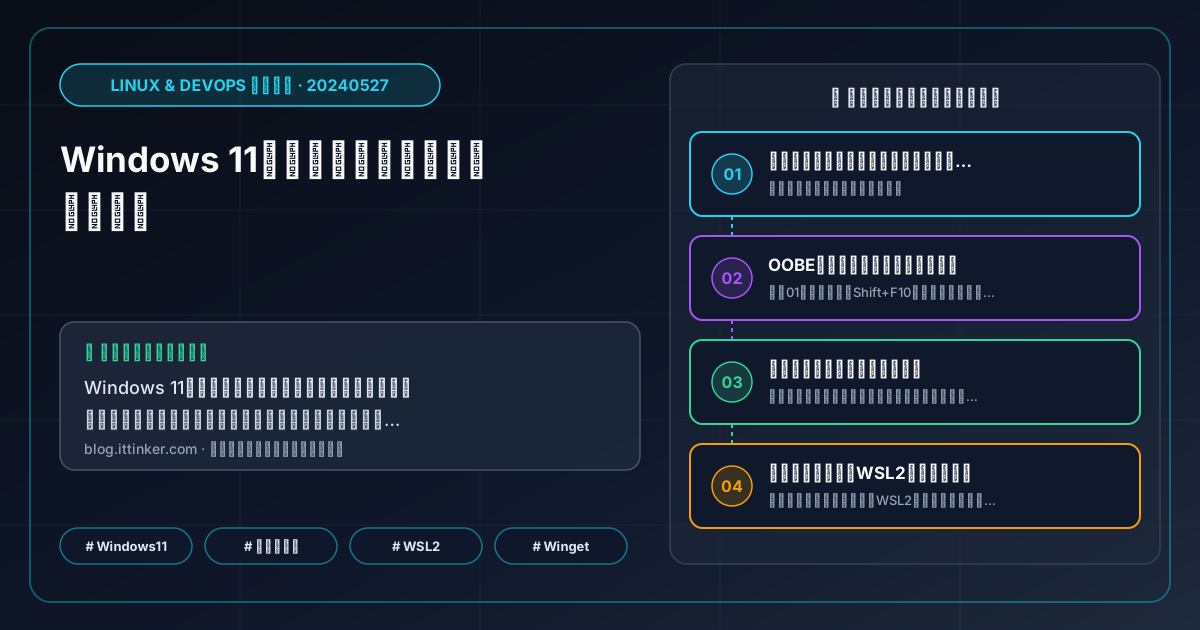
Windows 11 多系统安装避坑指南:双硬盘独立 EFI 与引导修复实战
结论先行:在现代 UEFI 规范下部署 Windows 11 与 Linux 多系统,“共用单个 EFI 系统分区(ESP)”是日后产生引导损坏、启动项失踪与跨系统文件锁死的最大根源。最稳固的生产级实践是“硬件物理隔离 + 独立双 ESP 分区”:安装某一系统时物理断开或在 BIOS 中屏蔽另一块硬盘,保证各自硬盘拥有完全自主的 500MB+ EFI 分区;装完后通过主板 BIOS 原生 Boot Menu 或 rEFInd 统一调度,彻底杜绝 Windows 大版本更新破坏 GRUB 的顽疾。
0、“很简单,拆开来就行了”背后的真相
很多独立开发者既需要 Windows 环境进行游戏测试、Office 协作或特定客户端开发,又需要纯粹的原生 Linux 环境跑容器和编译代码。
但在单硬盘或共用引导的配置下,多系统往往会演变成灾难现场:
- 某天早上开机,发现熟悉的 GRUB 菜单彻底消失,电脑直接强行进入 Windows 11;
- 在 Linux 中尝试挂载 Windows 的 NTFS 磁盘,系统提示磁盘处于未干净卸载状态,强制只读甚至破坏写入缓存;
- 触发 Windows 大版本更新(如 22H2 升至 23H2/24H2)后,主板 NVRAM 启动序列被全量洗牌;
- BitLocker 突然触发保护,要求输入 48 位的恢复密钥。
当年我在多次排查后留下一句记录:“很简单,拆开来就行了”。这句看似随意的总结,背后对应着极具工程价值的硬件架构隔离原则。
1、为什么单 EFI 分区会导致多系统“互相踩踏”?
要理解为什么必须“拆开”,先要看清 Windows 11 与 UEFI 引导机制的运行逻辑。
1.1 Windows 安装程序的霸道探测逻辑
当你在带有多个硬盘或分区的机器上运行 Windows 11 安装介质时,安装程序会自动扫描系统中所有已连接硬盘上的第一个 FAT32/ESP 分区。
即使你选择将 Windows 安装在第二块硬盘(Disk 1)上,只要第一块硬盘(Disk 0)上已经存在一个 ESP 分区(例如原本装好的 Linux 或老系统),Windows 安装程序就会偷偷把 EFI/Microsoft/Boot/bootmgfw.efi 和 BCD 引导记录写入 Disk 0 的 ESP 分区,而不会在 Disk 1 单独建立 EFI。
这直接导致:
- Disk 1 并没有独立的启动能力,一旦拔除或更换 Disk 0,Disk 1 的 Windows 彻底无法开机。
- 两个系统的引导文件混居在一个仅有 100MB 大小的狭小分区中,极易因空间不足或清理动作造成损毁。
1.2 快速启动(Fast Startup)锁死 NTFS 数据
Windows 11 默认启用的“快速启动”本质上并不是真正的关机,而是注销用户会话后,将内核状态与驱动直接 dump 到磁盘上的 hiberfil.sys(类似混合休眠)。
此时 NTFS 文件系统的状态标记为“处于锁定状态(dirty flag)”。如果你紧接着启动到 Linux 并尝试挂载该 NTFS 分区,Linux 内核出于保护数据完整性的要求,会强制以只读(Read-Only)模式挂载。若用户通过 ntfsfix 强行解除保护,极大概率导致 Windows 无法唤醒或元数据损坏。
2、“物理拆开”安装实施标准流程
针对拥有双 M.2 NVMe 接口或多硬盘的机器,最佳实施标准如下:
2.1 步骤一:BIOS 预先设置基线
在装机前进入主板 UEFI 设置界面,完成三项关键配置:
- SATA 模式:必须设置为 AHCI(绝不能选 Intel RST / RAID 模式,否则 Linux 无法识别硬盘驱动)。
- 安全启动(Secure Boot):如果安装主流的 Ubuntu、Debian 或 Fedora,可保持开启(它们带有微软官方签名的 shim 引导);如果是 Arch Linux 或定制内核,建议临时设为 Disabled。
- 关闭 CSM 支持:只保留纯 UEFI 启动模式,杜绝 Legacy MBR 引导引入的历史包袱。
2.2 步骤二:安装 Windows 11(物理断开 Linux 盘)
- 拆开机箱或笔记本后盖,拔下预留给 Linux 的 SSD,仅保留 Windows 目标盘。
- 插入 Windows 11 官方安装 U 盘进行全新安装。
- 让 Windows 自动完成分区:它会建立标准的 ESP 分区(通常 100MB-260MB)、MSR 保留分区和 C 盘。
- 安装完毕后进入系统,立即关闭快速启动:
- 打开终端运行
powercfg /h off(关闭休眠,同步连带关闭快速启动)。 - 或者在控制面板的“电源选项” -> “选择电源按钮的功能” -> 取消勾选“启用快速启动”。
- 打开终端运行
2.3 步骤三:安装 Linux(物理断开 Windows 盘)
- 关机并拔下 Windows 11 的 SSD,将预留的 Linux SSD 插上。
- 插入 Ubuntu 或 Debian 安装介质进行启动。
- 在分区环节选择手动分区(Manual / Custom):
- ESP 分区:分配大小 512MB(格式为 FAT32,挂载点设为
/boot/efi,勾选boot, esp标志)。512MB 能够保证容纳多个内核与诊断工具,不会遭遇单盘容量瓶颈。 - 根分区
/:分配剩余空间(格式选择 Ext4 或 Btrfs)。 - Swap 分区:根据内存大小按需分配,或后续采用 Swap 文件。
- ESP 分区:分配大小 512MB(格式为 FAT32,挂载点设为
- 完成 Linux 安装并确认能正常进入桌面或终端。
2.4 步骤四:双盘合并与启动项归位
将两块 SSD 同时插回主板。开机时按住主板引导键(华硕/技嘉/微星通常为 F8、F11 或 F12):
此时主板 BIOS 引导菜单中会整整齐齐地列出两个完全独立的启动项:
Windows Boot Manager (NVMe 0)ubuntu / debian (NVMe 1)
两块硬盘拥有完全独立的引导体系,彼此不存在任何耦合。即便其中一块硬盘发生故障损坏,另一块拔下插入任何其他电脑依然能独立点亮。
3、单硬盘环境的软隔离实战技巧
如果设备只有单个 NVMe 槽位(如轻薄笔记本),无法通过物理拆卸实现隔离,可以通过手工划分双 ESP 分区实现软件解耦。
3.1 分区规划拓扑
在单硬盘上,通过手工干预建立两套独立的 EFI 分区:
| 分区序号 | 大小 | 格式 | 用途说明 |
|---|---|---|---|
| Partition 1 | 500MB | FAT32 | ESP 1:专供 Windows 11(存放 bootmgfw.efi) |
| Partition 2 | 16MB | MSR | Windows 保留分区 |
| Partition 3 | 200GB | NTFS | Windows 11 系统与软件盘 |
| Partition 4 | 512MB | FAT32 | ESP 2:专供 Linux(存放 GRUB / systemd-boot) |
| Partition 5 | 剩余 | Ext4 | Linux 系统根目录 / |
3.2 阻断 Linux 误用 Windows ESP
安装 Linux 时,安装程序(如 Ubiquity 或 Calamares)可能会贪图省事直接选用第一个 ESP 分区。
必须在高级分区界面中明确指定:
- 将 Partition 4 设为挂载点
/boot/efi。 - 绝不要挂载 Partition 1。
- 安装引导器选择目标设备为
Partition 4(如/dev/nvme0n1p4)。
4、引导故障急救实战:Windows 与 Linux 引导修复
多系统运行过程中,一旦遭遇更新导致的引导丢失,切忌病急乱投医重装系统。以下是两端各自的无损修复方法。
4.1 Windows 引导损坏或丢失恢复 (bcdboot 方案)
若 Windows 引导被破坏,准备一个 WinPE 或官方安装盘,按 Shift + F10 调出命令行终端:
1 | :: 1. 启动 Diskpart 查找盘符与 ESP 分区 |
假设查询到 Windows 系统盘符为 C:,而 FAT32 的 ESP 分区卷号为 2:
1 | :: 2. 为 ESP 分区临时分配驱动器号 S: |
命令执行后会提示 已成功创建启动文件。重启电脑,Windows 引导即可完好如初。
4.2 Linux GRUB 引导丢失恢复 (Chroot 方案)
若 Windows 更新篡改了主板 NVRAM,导致系统直接跳过 Linux,可用 Linux Live USB 进行急救:
1 | # 1. 启动进入 Live 环境,查看硬盘分区 |
5、使用 rEFInd 打造现代化多系统启动流
如果觉得每次按主板 F12 切换系统过于繁琐,同时又不想让 Linux 的 GRUB 成为主入口(担心 Windows 升级干扰),安装 rEFInd 是绝佳的解决方案。
rEFInd 是一款专为 UEFI 设计的独立引导管理器。它具有即时硬件扫描机制:每次开机时自动扫描所有磁盘上的所有 EFI 引导文件并绘制图形菜单,无需维护任何静态引导配置文件。
在 Linux 中安装 rEFInd:
1 | sudo apt install -y refind |
安装程序会自动将 rEFInd 注册为第一启动项。开机时,屏幕会呈现精美的图形化图标:包含 Windows 徽标和 Linux 各发行版企鹅徽标。即便后续某方进行了内核升级或重装,rEFInd 都能动态发现新内核并直接加载。
6、多系统装机自检清单
在开始安装多系统或排错前,请按照此表逐项核验:
- 主板 BIOS 中已关闭 CSM(纯 UEFI 模式)并将 SATA 控制器设为 AHCI
- Windows 11 中已通过
powercfg /h off彻底关闭快速启动与休眠 - 针对 Windows 驱动器检查 BitLocker 状态,并已将 48 位恢复密钥妥善备份至离线环境
- 多硬盘装机时,安装一方前已物理拔掉另一方的硬盘线缆或禁用对应 NVMe 插槽
- Linux 的 ESP 分区独立划分,容量分配不少于 512MB
- 在 Linux 安装阶段,仔细确认引导器安装目标驱动器没有指向 Windows 所在硬盘
- 准备好包含 WinPE 与 Linux Live 的双急救 U 盘,随时应对引导项抢占问题