Windows初始化安装之小狼毫(鼠须管)输入法:雾凇拼音配置与多端同步指南
结论先行:Rime(中州韵输入法引擎)在 macOS 上称为“鼠须管 (Squirrel)”,在 Windows 上称为“小狼毫 (Weasel)”。选择 Rime 的最大价值在于它拥有百分之百的离线运行机制,不请求任何联网权限,杜绝击键记录被商业软件上传分析的隐私风险。要获得现代化的丝滑输入体验,必须做三项改造:引入“雾凇拼音”开源大词库替代陈旧默认方案、通过
default.custom.yaml固化 10 候选词与简体中文、并利用sync_dir与独立installation_id构建基于 NAS 或 Git 的跨平台用户词频合并管道。
0、家族谱系与核心诉求
许多从 Mac 生态转到 Windows 开发环境的朋友,常在 Windows 搜索“鼠须管”,发现官方提供的安装包名称是“小狼毫”。
其实它们同出一源:
- Rime 核心引擎:负责所有的拼音切分、分词加权、语言模型与用户词库算法。
- 鼠须管 (Squirrel):Mac 平台上的 Cocoa/InputMethodKit 原生图形前端。
- 小狼毫 (Weasel):Windows 平台上的 Text Services Framework (TSF) 原生图形前端。
作为开发者,我们日常输入包含大量变量命名、API 密钥以及私密业务设计,传统云输入法存在持续上传击键记录与联网弹窗推广的困扰。纯离线、零联网的小狼毫是保证开发环境安全的重要基石。
我们的初始化目标非常明确:
- 候选字数量扩展:由默认生硬的 5 个扩展为 10 个候选字;
- 默认简体中文:开箱即为简体拼音,无需每次按快捷键反复切换;
- 视觉现代化美化:横排浮窗显示、高对比度暗黑配色,与 Windows 11 视觉风格统一;
- 多端词库互通:将 Mac 端长期积累的用户词频与习惯词,无损同步至 Windows 工作机。
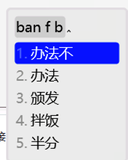
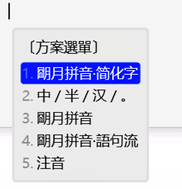
默认情况下,Rime 调出方案切换界面的快捷键是 Ctrl + ~(或者 F4):
| 默认方案切换快捷键 | 方案选择面板示例 |
|---|---|
 |
 |
1、跨设备同步架构与工作原理剖析
很多用户误以为 Rime 的同步机制是将配置文件夹打包直接覆盖。这也是此前在 Windows 上调试多端同步时容易遇到“同步失败”或“设置不生效”的根源。
1.1 Rime 同步三定律
- 唯一设备标识:每台终端的
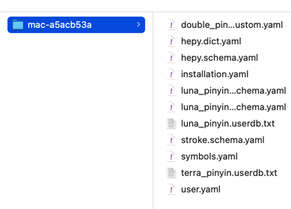
installation.yaml中,installation_id必须是唯一的英文短词(如macbook_m1、win11_dev)。 - 文本差量合并:Rime 本地使用的是二进制数据库(leveldb)。同步时,它会将二进制词库无损导出为纯文本格式的
*.userdb.txt放入sync_dir,接着读取该目录下属于其他设备的所有*.userdb.txt,计算词频权重大于阈值的记录,合流吸收进本地数据库。 - 平台专属配置不可跨操作系统硬拷贝:macOS 的
squirrel.custom.yaml包含了 Mac 专有的透明圆角渲染语法,而 Windows 的weasel.custom.yaml包含了 DirectWrite 与 Windows 字体句柄设置,两者的 UI 配置文件绝不可机械混用。可以跨平台完全共享的仅有词库文件、词典方案(.schema.yaml)与全局习惯映射(default.custom.yaml)。
2、实战部署:引入开源顶流“雾凇拼音”
Rime 官方默认内置的朙月拼音词库较早,很多网络流行语、技术专有名词和缩写都无法顺畅连打。由开源社区维护的 雾凇拼音 (rime-ice) 是目前公认体验极佳的配置套件。
2.1 部署雾凇拼音到小狼毫用户目录
在 Windows 系统中,小狼毫存在两个目录:
- 程序目录:
C:\Program Files (x86)\Rime\weasel-0.15.0\(存放核心二进制程序) - 用户数据目录:
%APPDATA%\Rime(存放用户自定义配置)
部署流程如下:
1 | # 1. 打开 PowerShell 进入用户配置目录 |
3、精细化定制:候选词、默认简体与界面美化
在用户目录 %APPDATA%\Rime\ 中创建或修改两个关键定制文件(Custom Patch)。遵循 Rime 补丁规范,不要直接修改原方案主文件,避免后续更新时被覆盖。
3.1 候选词扩展与简体配置 (default.custom.yaml)
创建或覆盖 default.custom.yaml:
1 | patch: |
3.2 现代化外观美化 (weasel.custom.yaml)
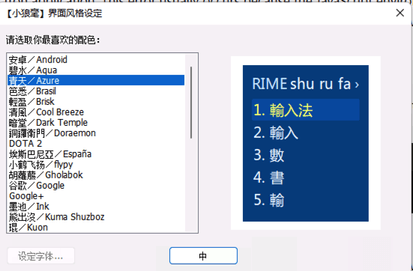
小狼毫默认的界面比较有年代感,通过以下补丁可以开启 DirectWrite 高清文字渲染、优雅的暗夜配色与现代横排候选窗:
1 | patch: |
4、攻克跨平台同步难题:从 Mac 到 Windows 实录
很多开发者在 Mac 和 Windows 之间来回切换,希望将 Mac 上调校成型的词库带到 Windows。以下重温排查过程与两端配置对照。
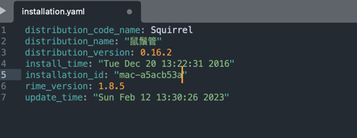
4.1 配置 Mac 端与 Windows 端的 installation.yaml
在两端设备的用户目录打开 installation.yaml:
1 | # Mac 端 (%HOME%/Library/Rime/installation.yaml) |
1 | # Windows 端 (%APPDATA%\Rime\installation.yaml) |
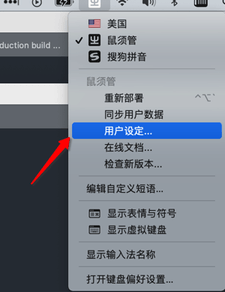
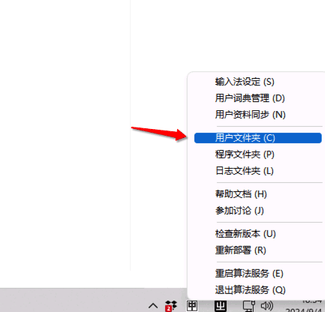
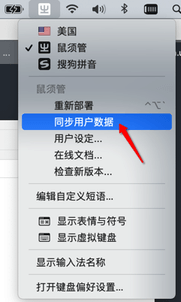
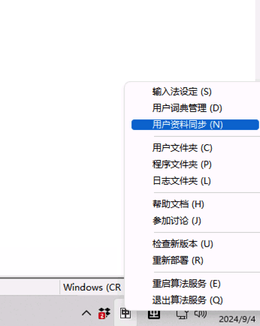
在配置同步路径时,两端界面的设置与确认路径如下图所示:
| Mac 客户端设置过程 | Windows 客户端设置过程 |
|---|---|
 |
 |
 |
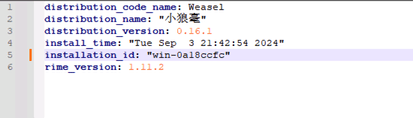 |
| 在 installation.yaml 加入 sync_dir 属性 | 同步目录在 Windows 下需配置真实本地或驱动器盘符路径 |
 |
 |
 |
同步时小狼毫后台会启动 WeaselDeployer 执行合并 |
4.2 为什么当年 Windows 同步“没生效”?
文章笔记曾记录:“不过遗憾的时候,windows 的同步没有成功… 每次修改自定义配置文件后,需要点击重新部署才生效,这句话在 window 上没生效”。
经过深入调试,这里存在两个核心卡点:
- 进程锁定导致的部署假死:小狼毫在 Windows 上常驻后台服务
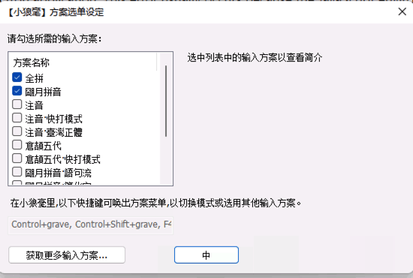
WeaselServer.exe。当安全防护软件拦截或者有 Word、浏览器输入焦点正在占用输入法句柄时,点击“重新部署”会导致更新程序无法顺利写入二进制词典文件,静默失败退出。 - 语言向导选择被打断:小狼毫首次初始化或重大配置变更时,Windows 会弹出如下图所示的语言向导对话框。如果该向导没有完成确认,重新部署动作将始终处于悬挂状态。
完成输入法安装向导与语言选项确认后的正常状态:
| Windows 小狼毫向导配置完成界面 | 语言与功能选择对话框 |
|---|---|
 |
 |
正确的触发顺序:
- 先在托盘右键菜单中点击 “同步用户数据”(让小狼毫导出并合并文本词库);
- 随后点击 “重新部署”(让引擎将合并后的词库重新编译为当前环境的二进制 leveldb)。
5、自动化增强:编写定时双向同步脚本
为了不依赖手动点击托盘图标,我们可以通过一行命令调用小狼毫自带的部署工具,并将其加入系统任务计划程序。
在 %APPDATA%\Rime\ 下创建 sync-rime.bat:
1 | @echo off |
通过 Windows 任务计划程序(Task Scheduler),将其设定为“每次用户登录时”以及“空闲锁定解除时”在后台静默运行。这样无论在 Mac 笔记本还是 Windows 台式机上敲入的新词,都会在下一次息屏唤醒时自动汇聚。
6、初始化完成自检清单
- 打开任意文本编辑器,按下左 Shift 键能在中文与英文状态间快速切换
- 连续输入较长语句,默认展现 10 个候选字,且界面为整齐横排
- 检查
%APPDATA%\Rime\installation.yaml,确认installation_id与其他设备无重名 - 在云盘或 NAS 目录下的
sync_dir能够看到各设备生成的独立目录与*.userdb.txt - 点击托盘“同步用户数据”后能够顺利抓取到来自 Mac 端的习惯词汇
- 确认全流程运行期间输入法未发起任何外部非受信公网网络连接